


Блог

Как обновить программу 1С самостоятельно
Законодательство постоянно меняется, поэтому требования к учету хозяйственных ...
17 января 2025 года вышел новый релиз программы "1С Бухгалтерия" 3.0.168.
Новый релиз программы предоставил нам новые возможности работы с учетом взаиморасчетов с контрагентами. Давайте рассмотрим их!
Отправка контрагенту ссылки на акт сверки расчетов
В программе добавлена возможность отправить контрагенту ссылку на акт сверки взаиморасчетов на электронную почту, Telegram или WhatsApp.
В документе "Акт сверки" (Покупки или Продажи – Акт сверки взаиморасчетов) необходимо, чтобы был установлен признак "В электронном виде". Для организации и контрагента обязательно должны быть заполнены ИНН, КПП и ОГРН.

Акт сверки расчетов с контрагентом
Чтобы получить ссылку на акт сверки необходимо нажать "Отправить – Ссылка на документ" в шапке документа "Акт сверки".

Если все данные верно заполнены, то сформируется ссылка. Ссылка действительна в течение 4-х дней.

Для загрузки акта сверки по ссылке необходимо вставить ссылку в строку поиска, а затем нажать "Загрузить Акт сверки расчетов с контрагентом".

Загрузка акта сверки по ссылке
Сверка организации и контрагента происходит по ИНН и КПП, поэтому, если они не заполнены или заполнены неверно, акт сверки создан не будет.
Электронная подпись не требуется, чтобы воспользоваться, достаточно иметь доступ к интернету.
Монитор сверки с контрагентами
В программу добавили монитор сверки взаиморасчетов с контрагентами (Полный интерфейс: меню "Продажи или Покупки - Расчеты с контрагентами - Монитор сверки с контрагентами". Простой интерфейс: меню "Контрагенты - Монитор сверки с контрагентами").
Монитор помогает отслеживать процесс подготовки и подписания актов сверки за отчетный период. Он очень полезен перед закрытием отчетного периода, так как необходимо убедиться, что все документы отражены верно. А если данные с контрагентами совпадают, то это дополнительный признак, что в учете все верно.
Особенно удобным монитор сверки становится, когда организация и её контрагент подключены к сервису 1С Сверка 2.0, ведь в таком случае монитор будет анализировать и показывать обнаруженные расхождения в актах сверки.
Изначально монитор заполняется контрагентами, по которым были обнаружены обороты в заданный период.

Монитор сверки с контрагентами. Результаты
Если в системе нет акта сверки по контрагенту, то состояние сверки будет установлено "Не выполнялась".
Если же акт сверки в системе создан, то в мониторе на него появится ссылка, а также изменится состояние сверки:
"Подписан акт сверки" – если в акте сверки установлен признак "Документ подписан".
"Сверка не завершена" – если признак "Документ подписан" в акте сверки не заполнен.

Если организация и контрагент подключены к сервису 1С Сверка 2.0, и если акт сверки был загружен по ЭДО или по ссылке, то в таком случае состояние сверки может быть:
"Обнаружены расхождения" – если данные организации и контрагента не сошлись;
"Готово к подписанию акта сверки" – если расхождений не обнаружено.
В мониторе есть возможность отправить контрагенту запрос на сверку, а потом загрузить её по ссылке. Для этого нужно выделить строчку с необходимым контрагентом, а потом нажать кнопку "Запросить сверку" или "Загрузить по ссылке".
Акт сверки из монитора можно не только загрузить, но и создать самостоятельно, для этого необходимо выделить необходимую строчку и нажать кнопку "Акт сверки"..
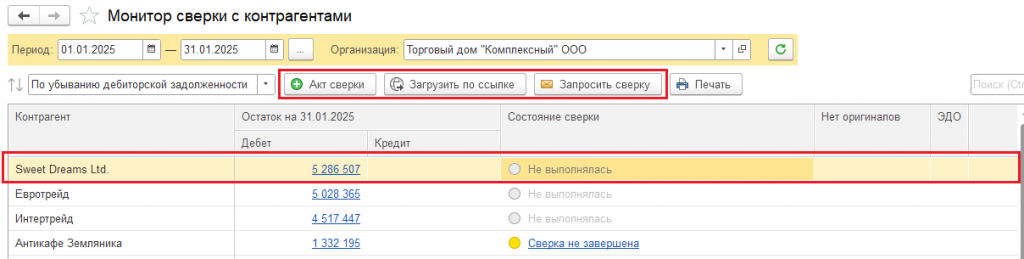
Создание акта сверки
В мониторе можно настроить дополнительный отбор по счетам расчетов с поставщиками или с покупателями. А также выбрать выводить задолженность прошлых периодов или нет.

Получение через СБП оплаты от юридических лиц и ИП
С релиза 3.0.108 в программе появилась возможность передать покупателю QR-код и ссылку для оплаты счета по Системе быстрых платежей (СБП). Функционал был доступен только для оплаты физическими лицами.
Теперь после появления нового сервиса 1С:СБП B2B в программе стало доступным получение оплаты через СБП и от юридических лиц.
Сервис 1С:СБП B2B – это удобное и безопасное решение для мгновенных безналичных платежей между юридическими лицами. Подробнее о сервисе можно прочитать по ссылке: https://portal.1c.ru/applications/1C-SBPB2B.
Общая схема осуществления платежей выглядит так:

Поставщик и покупатель должны быть подключены к СБП в своих банках. Поставщику еще потребуется подключиться к сервису 1С:СБП B2B. Банк, в котором открыт расчетный счет поставщика, должен быть партнером сервиса.
Настройка подключения к сервису 1С:СБП B2B происходит в карточке организации (Главное – Организации):
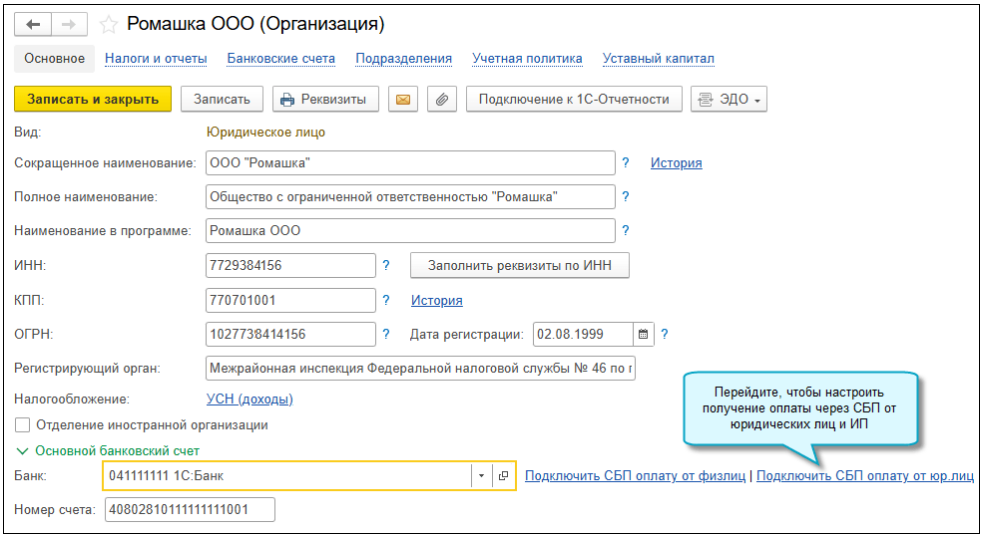
Подключение СБП оплаты от юр.лиц
По нажатию на гиперссылку откроется помощник подключения к СБП. В нем необходимо внести параметры для подключения:


Покупателям-юридическим лицам и ИП теперь можно распечатать счет на оплату с QR-кодом. Для этого перед печатью необходимо указать в окне "Реквизиты и печати, QR-код", что QR-код должен печататься.


Рядом с банковскими реквизитами в печатной форме счета на оплату будет выводиться QR-код для оплаты:
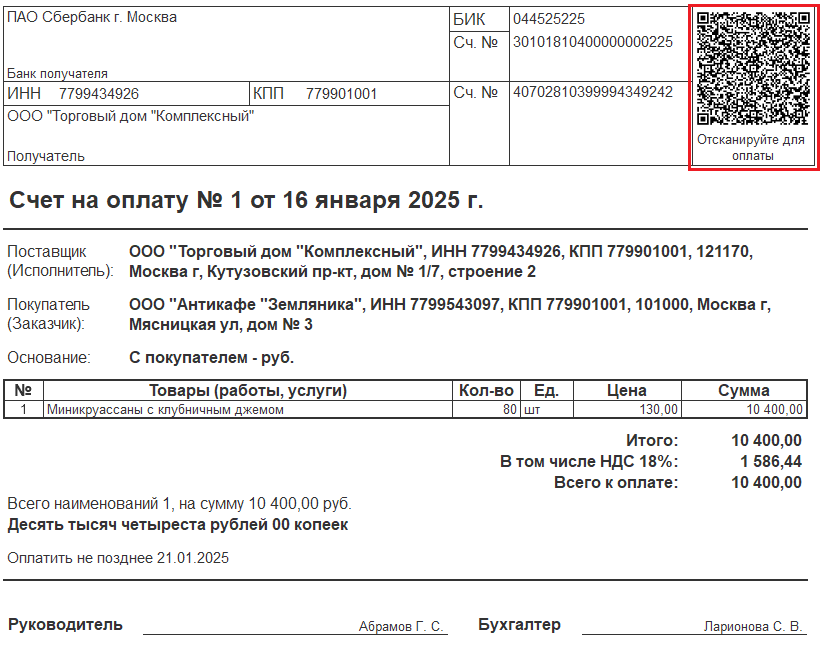
Счет на оплату с QR-кодом для печати
Кроме того, покупателю можно сформировать и отправить ссылку на оплату через СБП:

Готовая ссылка на оплату через СБП
Для загрузки оплаты от покупателя через СБП применяется два способа, в зависимости от того, каким образом заполнена выписка, предоставленная банком.
Если в банковской выписке отражаются реквизиты покупателя, то в таком случае зачисление денежных средств на расчетный счет происходит напрямую от покупателя. Проводка Дт 51 Кт 62.01.
Документы, которые отражают поступление таким способом:
1. Документ "Операция по платежным картам" с видом операции "Оплата счета через СБП". Документ с этим видом операции не формирует проводок, но меняет статус документа "Счет на оплату" на "Оплачен" или "Частично оплачен".

Оплата счета через СБП
2. Документ "Поступление на расчетный счет" отражает зачисление денежных средств от контрагента на расчетный счет. Проводка Дт 51 Кт 62.01.

Оплата от покупателя

Если в банковской выписке отражаются реквизиты банка, то зачисление денежных средств отражается аналогично, как по эквайрингу, через счет 57.03.
Документы, которые отражают поступление таким способом:
1. Документ "Операция по платежным картам" с видом операции "Оплата от покупателя" делает проводку Дт 57.03 Кт 62.01. И так же меняет статус документа "Счет на оплату" на статус "Оплачен" или "Оплачен частично".

Оплата от покупателя
2. Документ "Поступление на расчетный счет" с видом операции "Поступление по платежным картам" делает зачисление денежных средств по договору эквайринга. Проводка Дт 51 Кт 57.03.

Поступление по платежным картам
Вам могут быть интересны данные решения
Законодательство постоянно меняется, поэтому требования к учету хозяйственных ...

Октябрь – один из тех месяцев, когда календарь бухгалтера особенно важно держа...

1С:ERP за три года перестала прощать привычку "у нас так исторически". От верс...
Отправляйте на почту ваши пожелания и предложения, ответим в течение дня
Письмо повторно отправлено. Проверьте папку со спамом.
Веб-форма не найдена.